Green Cell Батерии и Полначи за Лаптопи | HP, Dell & Lenovo | Македонија
Green Cell Лаптоп Батерии и Полначи во Северна Македонија.
Green Cell е европски лидер во премиум резервни батерии, специјализиран за сертифицирани, безбедни решенија за напојување на брендови како HP, Dell, Lenovo, Acer и Apple.
Сите Green Cell производи ги исполнуваат строгите ЕУ стандарди за безбедност и капацитет, вклучувајќи заштита од преоптоварување и ќелии со долг век на траење. Производите се со 12 месеци гаранција и локална поддршка во Скопје за итна достапност.
Изберете Green Cell за квалитет на кој можете да му верувате и перформанси што траат.
-
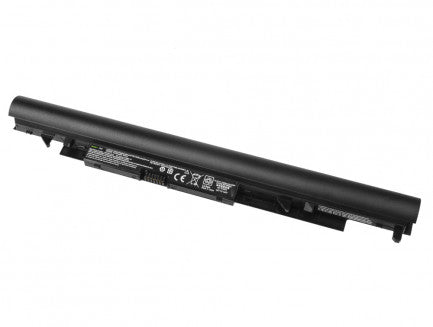
Green Cell JC04 JC03 Батерија за HP 250 G6, 255 G6, 240 G6
Регуларна цена ден 1,899.00 MKDРегуларна цена -
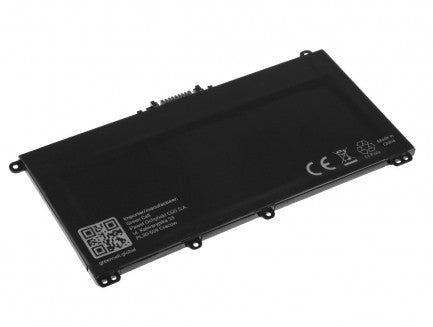
Green Cell Батерија HT03XL за HP 250 G7 G8 HP Pavilion 14 15
Регуларна цена ден 2,799.00 MKDРегуларна цена -
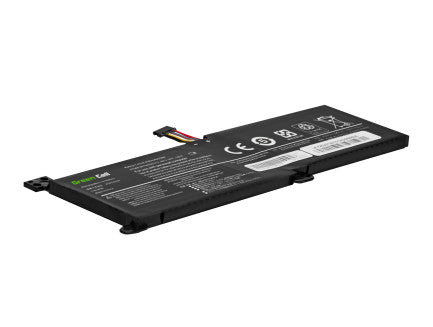
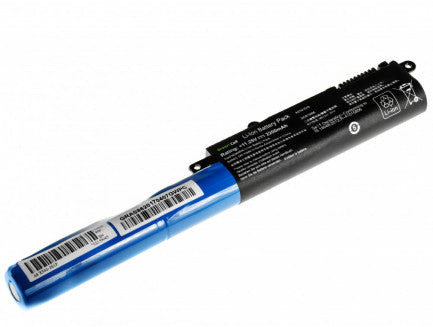
Green Cell L16M2PB1 Батерија за Lenovo IdeaPad 320 330
Регуларна цена ден 3,099.00 MKDРегуларна цена -
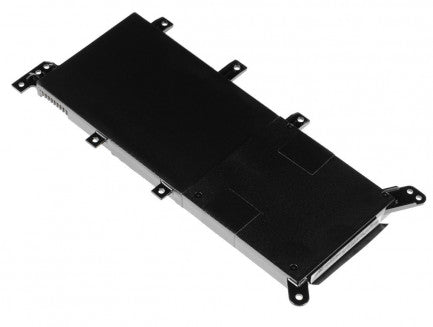
Green Cell C21N1347 Батерија за Asus X555, X555L, F555, K555, A555
Регуларна цена ден 2,499.00 MKDРегуларна цена -
Green Cell батерија за Toshiba Satellite A200 A300 | PA3534U-1BRS
Регуларна цена ден 1,399.00 MKDРегуларна цена -
Green Cell батерија 6MT4T 07V69Y за Dell Latitude E5270 E5470 E5570
Регуларна цена ден 2,999.00 MKDРегуларна цена -
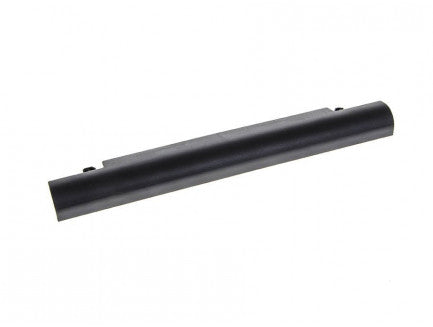
Green Cell A41-X550A Батерија за Asus X550, X550C, X550L, F550
Регуларна цена ден 1,999.00 MKDРегуларна цена -
Green Cell A31N1519 Батерија за Asus X540, X540L, X540S, X540N
Регуларна цена ден 1,999.00 MKDРегуларна цена -
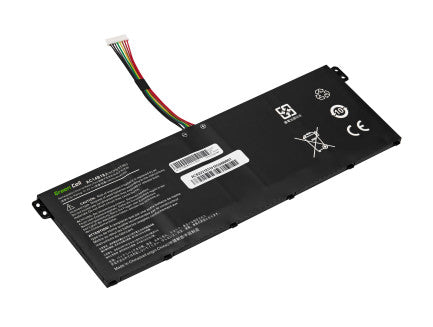
Green Cell AC14B18J Батерија за Acer Aspire A315-23, A315-54, ES1-512, ES1-531
Регуларна цена ден 2,499.00 MKDРегуларна цена -
Green Cell батерија J1KND за Dell Inspiron N4010 N5010 N5030 N5040 N5110
Регуларна цена ден 1,999.00 MKDРегуларна цена -
Green Cell батерија XCMRD за Dell Inspiron 15 3521 3537 15R 5521
Регуларна цена ден 1,999.00 MKDРегуларна цена -
Green Cell батерија G5M10 0WYJC2 за Dell Latitude E5250 E5450 E5550
Регуларна цена ден 2,799.00 MKDРегуларна цена -
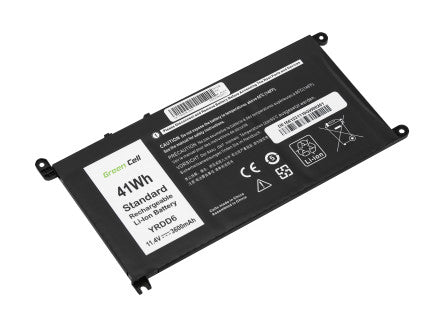
Green Cell YRDD6 1VX1H Батерија за Dell Vostro 5490, 5590, Inspiron 5481, 5482
Регуларна цена ден 2,899.00 MKDРегуларна цена -
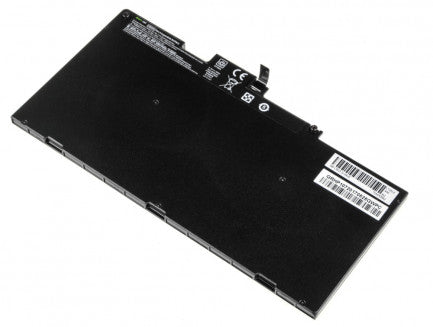
Green Cell CS03XL Батерија за HP EliteBook 745 G3, 840 G3, 850 G3, ZBook 15u G3
Регуларна цена ден 2,499.00 MKDРегуларна цена -
Green Cell батерија BP02XL за HP Pavilion 15-AU
Регуларна цена ден 1,999.00 MKDРегуларна цена -
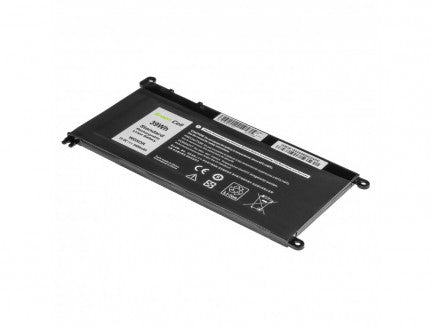
Green Cell WDX0R Батерија за Dell Inspiron 13 5368, 15 5567, 5568, 17 5767, 5770
Регуларна цена ден 2,799.00 MKDРегуларна цена -
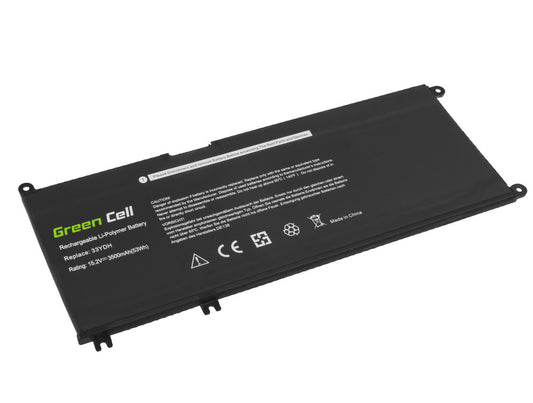
Green Cell батерија 33YDH за Dell Inspiron G3 G5 G7 / Latitude 3380 3480 3490
Регуларна цена ден 3,599.00 MKDРегуларна цена -
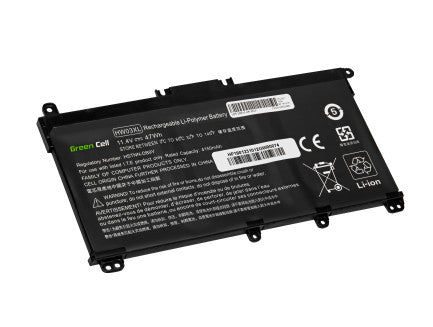
Green Cell HW03XL Батерија за HP 250 G7 255 G8
Регуларна цена ден 2,999.00 MKDРегуларна цена -
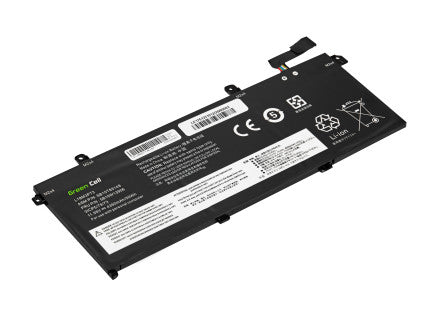
Green Cell L18C3P71 Батерија за Lenovo ThinkPad T490 P14 T14 G1 G2
Регуларна цена ден 3,499.00 MKDРегуларна цена -
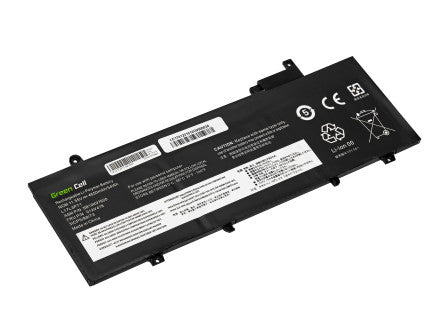
Green Cell L17L3P71 Батерија за Lenovo ThinkPad T480S
Регуларна цена ден 2,999.00 MKDРегуларна цена